Clé USB non reconnue, fichiers illisibles, formatage proposé : comment récupérer vos données sans aggraver la panne ?
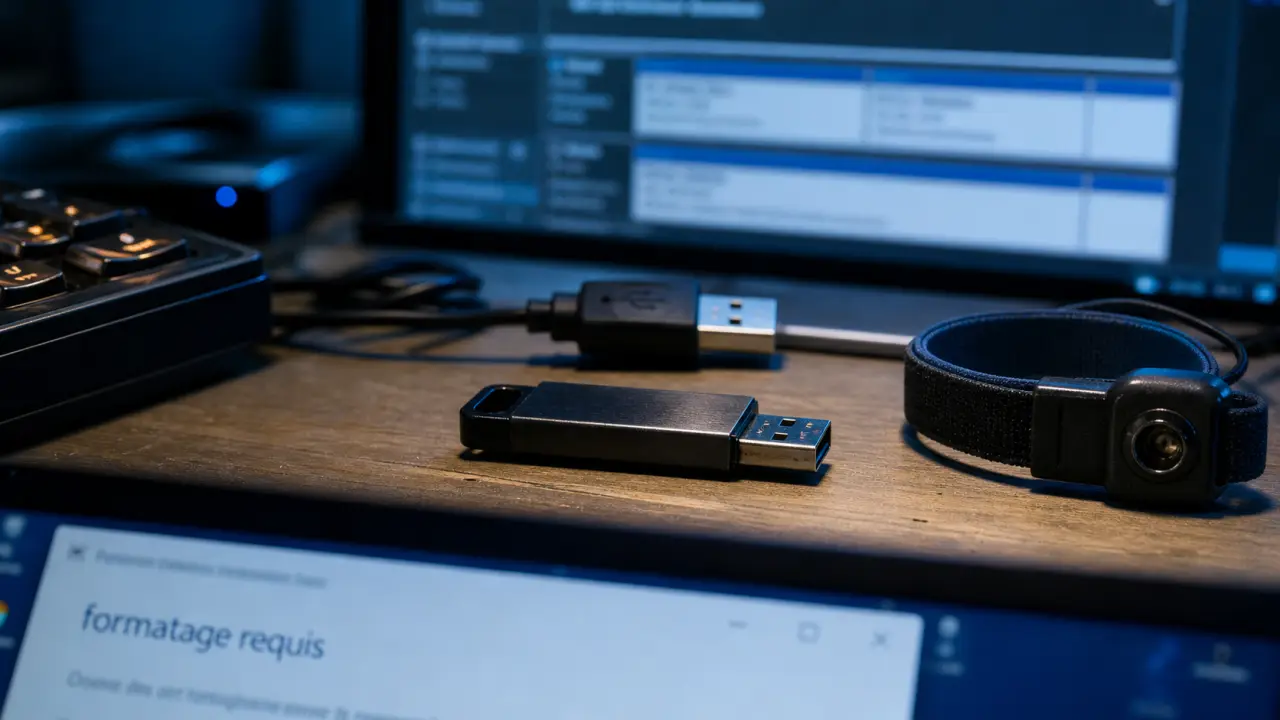
Quand une clé USB n’apparaît plus dans l’ordinateur, demande un formatage ou affiche des fichiers illisibles, le premier réflexe doit être de protéger ce qui peut encore l’être. Ne formatez pas, ne copiez rien dessus et évitez les essais répétés au hasard : chaque écriture peut réduire les chances de récupération. L’objectif est d’abord d’identifier si la panne est logicielle ou matérielle, puis de choisir la méthode la moins risquée pour retrouver vos fichiers.
Identifier le type de panne avant d’agir
Une clé USB peut tomber en panne pour des raisons très différentes : système de fichiers corrompu, partition endommagée, lettre de lecteur absente, connecteur fragilisé, mémoire flash défaillante ou interruption pendant un transfert. Les clés actuelles peuvent stocker de 16 Mo à 512 Go, et leur vitesse varie fortement selon la génération : USB 1.1 à 12 Mbits/s, USB 2.0 à 480 Mbits/s, USB 3.0 à 5 Gbits/s. Plus la capacité est élevée, plus une récupération peut être longue, surtout si la clé a déjà montré des signes d’instabilité.
Si la clé est détectée mais inaccessible
Vous êtes probablement face à une panne logique. Windows peut afficher un message du type « Vous devez formater le disque avant de l’utiliser », ou l’explorateur peut montrer une clé vide alors que les fichiers étaient présents. Dans ce cas, les données ne sont pas forcément effacées : c’est souvent l’index qui permet au système d’exploitation de les retrouver qui est abîmé. La priorité est d’éviter le formatage immédiat, même si l’ordinateur le propose, car cette action peut compliquer la suite.
Si la clé n’est pas reconnue du tout
Si aucun son de connexion ne se déclenche, si la clé chauffe anormalement, si elle se déconnecte en boucle ou si le connecteur bouge, la panne matérielle devient plus probable. Les logiciels de récupération ne pourront agir que si le support est au moins partiellement détecté. Dans ce cas, multiplier les branchements peut aggraver l’état de la mémoire ou du contrôleur interne, surtout si le problème vient de la carte elle-même.
Les premiers gestes qui évitent d’empirer la situation
Avant de lancer un outil de réparation, commencez par des vérifications simples. Elles permettent parfois de résoudre un problème d’accès sans toucher aux données, ou au moins de savoir si la clé reste lisible dans de bonnes conditions.
Guide officiel de la commande CHKDSK pour Windows · Consultez la documentation technique complète pour apprendre à utiliser l’outil CHKDSK afin de vérifier et réparer l’intégrité de vos disques locaux.
- Testez un autre port USB, de préférence directement sur l’ordinateur et non via un hub.
- Essayez la clé sur un autre ordinateur pour écarter un problème de pilote ou de port.
- N’acceptez pas le formatage proposé automatiquement.
- Ne copiez aucun nouveau fichier sur la clé.
- Si la clé fait planter l’ordinateur, débranchez-la proprement et arrêtez les tests.
Si l’ordinateur voit la clé mais pas son contenu, ouvrez la Gestion des disques. Ce panneau donne des indices utiles sur l’état réel du support et évite de se fier seulement à l’explorateur Windows.
Vérifier la Gestion des disques sous Windows
Sous Windows, ouvrez la Gestion des disques. Si la clé apparaît sans lettre de lecteur, elle peut être présente mais invisible dans l’explorateur. Dans ce cas, vous pouvez tenter d’attribuer une lettre de lecteur. Si le volume apparaît en RAW, non alloué ou avec une taille incohérente, évitez les options de création, suppression ou formatage de partition : elles modifient la structure du support et peuvent enlever des possibilités de récupération.
Comprendre le bon ordre des actions
Avant de « réparer » une clé, mieux vaut souvent la lire, l’imager ou la scanner en lecture seule. Une commande mal choisie peut refermer des portes, alors qu’une copie secteur par secteur crée une marge de manœuvre : on travaille ensuite sur l’image, pas sur le support fragile. Cette logique change tout, surtout si les fichiers ont une valeur sentimentale ou professionnelle.
Le bon réflexe consiste donc à partir du moins intrusif vers le plus technique. D’abord, vérifier la détection. Ensuite, éviter toute écriture. Enfin, préparer une récupération qui ne s’appuie pas directement sur la clé si elle commence déjà à montrer des signes d’usure.
Récupérer les données avec des méthodes logicielles
Si la clé est détectée, même partiellement, vous pouvez tenter une récupération logicielle. L’idée n’est pas de réparer la clé à tout prix, mais d’extraire les fichiers vers un autre disque : ordinateur, disque externe ou SSD. Ne sauvegardez jamais les fichiers récupérés sur la clé défaillante, même si elle semble fonctionner pendant quelques minutes.
Utiliser un logiciel de récupération
Un logiciel comme Disk Drill peut scanner la clé pour retrouver des fichiers à partir des signatures ou de l’ancienne arborescence. Lancez une analyse complète, prévisualisez les fichiers quand c’est possible, puis restaurez-les vers un autre emplacement. Cette méthode est adaptée aux suppressions accidentelles, partitions corrompues, messages de formatage et systèmes de fichiers endommagés comme FAT32, exFAT ou NTFS. Les résultats dépendent de l’état réel de la mémoire, mais aussi de la stabilité du support pendant l’analyse.
| Outil | Usage principal | Niveau | Limite importante |
|---|---|---|---|
| Disk Drill | Scanner une clé lisible mais inaccessible | Débutant à intermédiaire | Les résultats dépendent de l’état réel de la mémoire |
| chkdsk | Réparer certaines erreurs du système de fichiers | Intermédiaire | Peut modifier la structure des données |
| ddrescue | Créer une image disque sous Linux | Avancé | Demande de la rigueur et un autre support de stockage |
| Gestionnaire de disques | Attribuer une lettre ou vérifier la détection | Débutant | Ne récupère pas les fichiers à lui seul |
Quand seule la structure du dossier est touchée, un scan complet peut suffire. Si la mémoire est déjà instable, il vaut mieux limiter les essais et passer à une méthode qui protège davantage le support.
Faut-il lancer la commande chkdsk ?
La commande chkdsk sous Windows peut corriger des erreurs sur une clé USB, mais elle n’est pas toujours le meilleur premier choix. Elle peut déplacer, renommer ou restructurer certains fragments de fichiers. Si les données sont très importantes, commencez plutôt par une tentative de récupération ou par une image disque. Si vous acceptez ce risque, utilisez l’invite de commandes en administrateur avec une commande du type chkdsk X: /f, en remplaçant X par la lettre de la clé. Sur un support très abîmé, il vaut mieux éviter de la lancer trop tôt.
Créer une image disque avec ddrescue
Pour une clé instable, ddrescue sous Linux est souvent plus prudent qu’un scan direct. L’outil tente de copier les secteurs lisibles vers un fichier image, en évitant de bloquer indéfiniment sur les zones abîmées. Vous pouvez ensuite lancer un logiciel de récupération sur cette image. Cette approche est plus technique, mais elle réduit les sollicitations sur le support original et laisse une copie de travail si la clé cesse de répondre.
Quand arrêter les tentatives maison et contacter un professionnel
Il faut savoir s’arrêter. Une clé USB physiquement endommagée ne se répare pas avec une commande Windows. Si la panne touche le contrôleur, la mémoire flash ou les soudures, un service spécialisé dispose d’équipements adaptés pour intervenir sans aggraver les dégâts.
Les signes qui imposent la prudence
Contactez un professionnel si la clé n’est détectée sur aucun ordinateur, si elle chauffe rapidement, si elle a été tordue, mouillée, écrasée ou si elle contient des fichiers irremplaçables. C’est également conseillé lorsque les logiciels trouvent des fichiers illisibles, incomplets ou très mélangés. À ce stade, continuer à scanner la clé pendant des heures peut accélérer une défaillance déjà en cours, surtout si le support se déconnecte sans prévenir.
Ce qu’un spécialiste peut réellement faire
Un laboratoire de récupération peut diagnostiquer la panne, stabiliser le support, dessouder ou lire certaines puces mémoire selon les cas, puis reconstruire les données. Cela ne garantit pas un résultat, mais c’est la voie la plus sérieuse lorsque le support ne répond plus correctement. Avant d’envoyer la clé, demandez si un diagnostic est proposé, quels sont les frais en cas d’échec et comment vos données seront protégées. Ces points évitent les mauvaises surprises et permettent de décider avec une vue claire sur la suite.
Après récupération : sécuriser vos fichiers et éviter la prochaine perte
Une fois les fichiers récupérés, ne considérez pas la clé comme fiable. Même si elle semble refonctionner, une clé qui a présenté une corruption ou des déconnexions peut recommencer. Copiez immédiatement les données importantes sur au moins deux supports différents.
- Gardez une copie locale sur l’ordinateur ou un disque externe.
- Ajoutez une sauvegarde cloud pour les documents essentiels.
- Éjectez toujours la clé avant de la retirer.
- Évitez de travailler directement sur un fichier ouvert depuis la clé pendant de longues sessions.
- Remplacez une clé qui chauffe, se déconnecte ou devient lente sans raison.
Pour les fichiers importants, appliquez une règle simple : une clé USB sert au transport, pas à l’ archivage unique . Elle est pratique, rapide et compacte, mais reste exposée aux chocs, aux erreurs de manipulation et à la corruption du système de fichiers. Si vos données n’existent qu’à un seul endroit, elles sont déjà en danger.
La bonne stratégie consiste donc à avancer du moins intrusif vers le plus technique : vérifier la détection, éviter le formatage, récupérer vers un autre disque, créer une image si la clé est instable, puis solliciter un professionnel en cas de panne matérielle. Cette progression protège vos fichiers et évite de transformer une panne récupérable en perte définitive.

Partager cet article
Articles qui pourraient vous intéresser :
 ChatGPT jailbreak 2025 : méthodes de contournement moins fiables, risques toujours élevés
 WhatsApp et Meta AI : ce qu’elle peut voir, et ce qu’elle ne peut pas lire
 Cybersécurité en entreprise : 82 % des failles impliquent une erreur humaine
 Android 16 sécurise vos données, à condition d’activer ces réglages