3 copies, cloud et disque externe : la méthode simple pour faire une sauvegarde de son PC
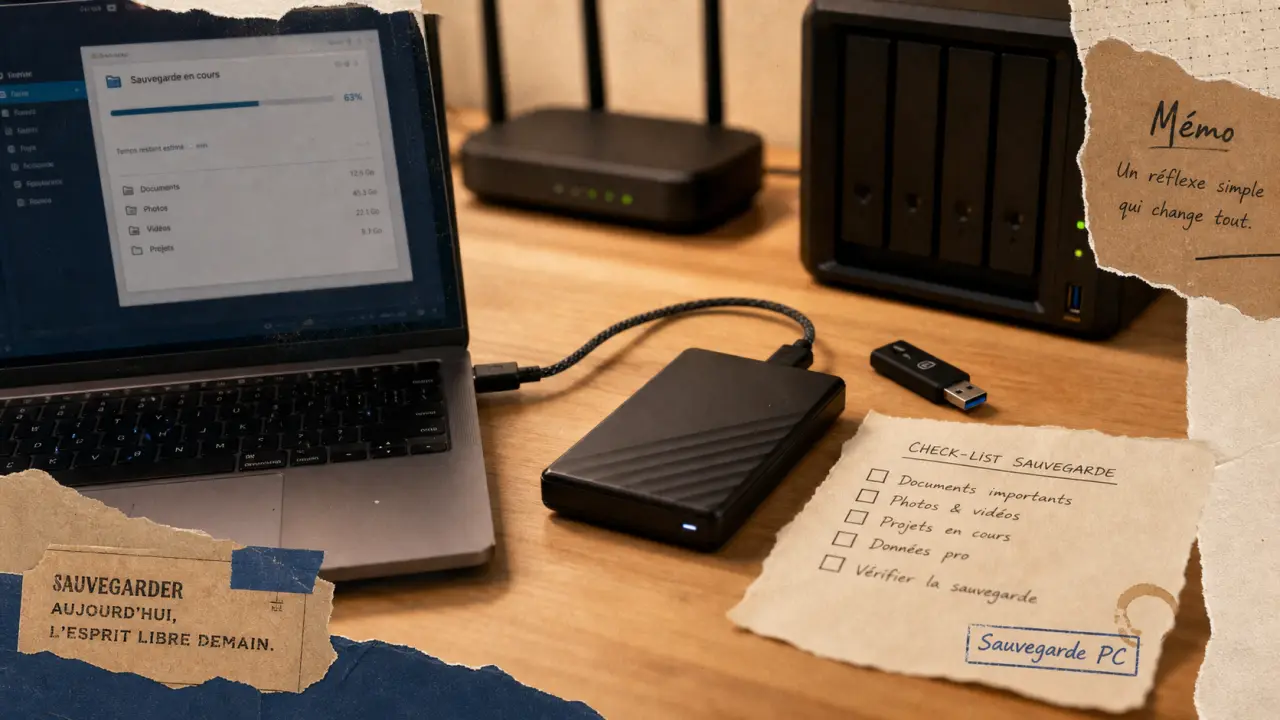
Faire une sauvegarde de son PC, ce n’est pas seulement copier quelques photos sur une clé USB. C’est anticiper le jour où un disque tombe en panne, où un fichier est supprimé par erreur, où un malware bloque l’accès à l’ordinateur, ou simplement le moment où l’on change de machine. La bonne méthode dépend surtout de trois questions simples : quoi sauvegarder, où le stocker et comment le restaurer sans stress.
Ce qu’une sauvegarde protège vraiment
Une sauvegarde est une copie exploitable de vos données, conservée ailleurs que sur l’emplacement d’origine. Elle doit permettre de retrouver vos fichiers après un incident, pas seulement de les déplacer. La différence compte : si vous mettez tous vos documents sur un disque externe puis les supprimez du PC, il ne s’agit plus d’une sauvegarde, mais d’un stockage unique déplacé.
Les risques les plus courants sont très concrets : panne de disque dur, erreur humaine, vol, accident matériel, réinitialisation de Windows, attaque de malware ou changement de PC. Dans tous ces cas, la sauvegarde sert de filet de sécurité. Elle protège aussi bien les données personnelles, comme les photos de famille, que les données professionnelles, comme les devis, factures, dossiers clients ou fichiers de travail.
La limite apparaît souvent au moment où l’on doit vraiment récupérer ses données. Beaucoup pensent aux photos et aux documents, mais oublient les modèles de courrier, les exports de logiciel, les favoris du navigateur, les fichiers stockés sur le Bureau, les paramètres d’un outil métier ou les dossiers de messagerie locale. Avant de choisir un support, prenez quelques minutes pour imaginer que votre PC ne démarre plus demain. Ce que vous auriez besoin de récupérer en premier définit votre périmètre de sauvegarde prioritaire.
Que faut-il sauvegarder en priorité sur un PC ?
Les fichiers personnels et professionnels
Commencez par les données impossibles ou difficiles à recréer : documents administratifs, photos, vidéos, fichiers de travail, feuilles de calcul, présentations, scans, contrats, justificatifs et archives de projets. Pensez aux emplacements habituels de Windows, comme Documents, Images, Vidéos, Téléchargements et Bureau, mais aussi aux dossiers créés manuellement sur un autre disque interne.
Les fichiers professionnels méritent une attention particulière. Un document client, une comptabilité ou un dossier de prestation perdu peut avoir des conséquences plus lourdes qu’un simple désagrément. Si plusieurs personnes utilisent le même PC, vérifiez chaque session utilisateur : les fichiers importants peuvent être répartis dans plusieurs profils Windows, parfois sans que cela soit visible au premier regard.
Les paramètres, logiciels et éléments de confort
Une sauvegarde complète peut inclure le système d’exploitation, les programmes et certains paramètres. Pour un usage grand public, il n’est pas toujours indispensable de tout sauvegarder, mais il est utile de conserver une trace de ce qui permet de reconstruire rapidement l’environnement : liste des logiciels installés, clés de licence, favoris, mots de passe stockés dans un gestionnaire sécurisé, modèles, polices et profils d’applications.
Les e-mails demandent aussi une vérification. Si vous utilisez Gmail, Outlook.com, Hotmail ou un service en ligne, vos messages sont généralement synchronisés avec le compte. En revanche, si un logiciel de messagerie conserve des archives locales, elles doivent entrer dans votre plan de sauvegarde. Un simple export ou une copie du dossier local peut éviter une perte difficile à rattraper.
Les fichiers déjà en ligne ne sont pas tous à traiter pareil
Un fichier enregistré uniquement sur votre PC n’a pas la même protection qu’un fichier déjà synchronisé dans le cloud. OneDrive, Google Drive, Dropbox ou un autre service cloud peuvent apporter une copie distante et un accès depuis plusieurs ordinateurs. Mais la synchronisation n’est pas une assurance absolue : une suppression ou une modification accidentelle peut parfois se répercuter partout. L’idéal reste donc de distinguer les fichiers locaux, à sauvegarder en priorité, et les fichiers en ligne, à intégrer dans une stratégie plus large.
Choisir entre disque externe, cloud, clé USB, NAS et sauvegarde système
Il n’existe pas un support parfait pour tout le monde. La solution la plus robuste consiste à combiner une sauvegarde locale, rapide à restaurer, avec une sauvegarde en ligne, utile si le PC et le support externe sont perdus, volés ou endommagés au même endroit. C’est cette combinaison qui réduit le plus le risque global.
Guide officiel pour sauvegarder vos dossiers PC sur OneDrive · Apprenez à configurer et gérer facilement la sauvegarde automatique de vos fichiers importants sur OneDrive pour les sécuriser et y accéder partout.
| Solution | Avantages | Limites | Pour quel usage ? |
|---|---|---|---|
| Disque dur externe | Grande capacité, coût souvent raisonnable, restauration rapide | Peut tomber en panne, être volé ou oublié branché | Photos, vidéos, documents volumineux |
| SSD externe | Rapide, compact, plus résistant aux chocs qu’un disque mécanique | Prix plus élevé à capacité équivalente | Sauvegardes fréquentes, utilisateurs mobiles |
| Clé USB | Simple, facile à transporter | Capacité limitée, risque de perte, fiabilité variable | Copie ponctuelle de quelques fichiers importants |
| Cloud | Accès à distance, synchronisation, protection hors domicile | Dépend d’Internet et de l’espace disponible | Dossiers courants, travail multi-appareils |
| NAS | Stockage centralisé pour plusieurs appareils | Configuration plus technique, coût initial | Famille, télétravail, petit bureau |
| Sauvegarde système | Permet de retrouver un environnement complet | Plus lourde, moins souple pour restaurer un fichier isolé | PC critique, configuration complexe |
Pour un particulier, un bon point de départ consiste à garder au moins 3 copies de tous les fichiers importants : l’original sur le PC, une copie sur un support local, et une copie distante ou déconnectée. Cette logique limite fortement le risque, car les incidents ne touchent pas tous les emplacements de la même façon. Si un support échoue, les deux autres peuvent encore sauver la situation.
Faire une sauvegarde sous Windows 10 ou Windows 11
Utiliser Sauvegarde Windows avec un compte Microsoft
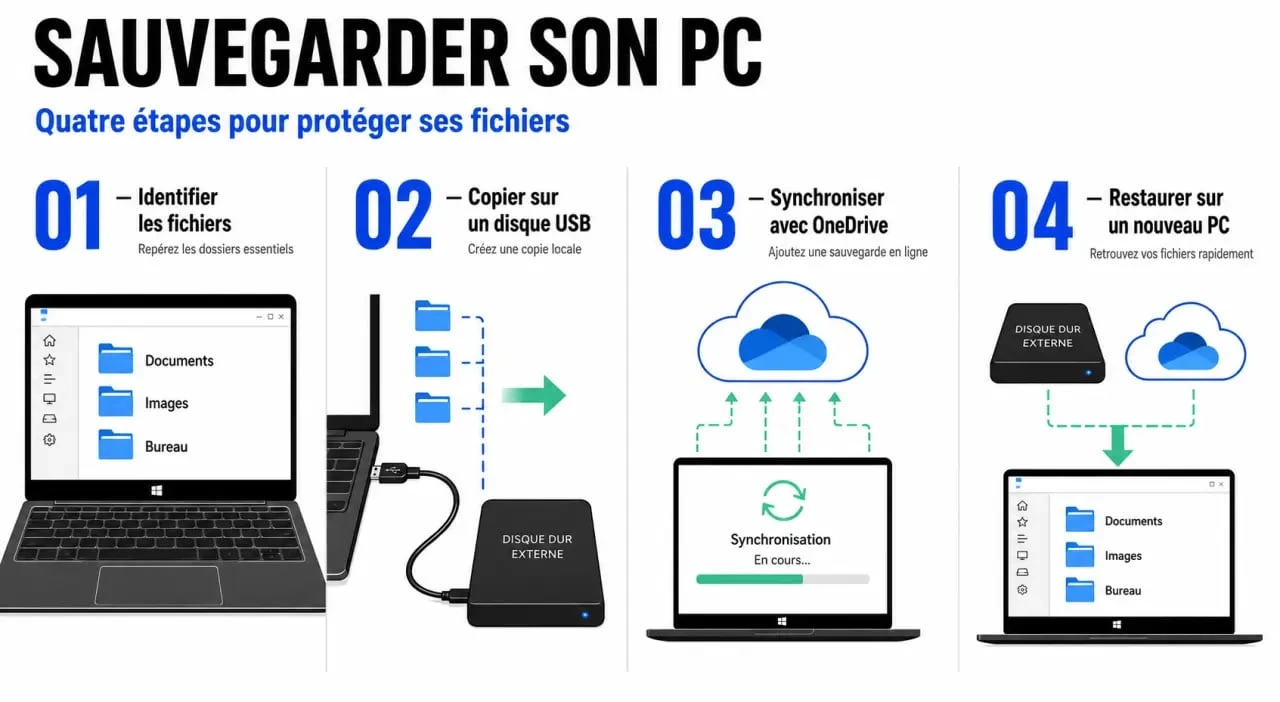
Sur Windows 10 et Windows 11, l’approche la plus accessible consiste à utiliser les outils intégrés de Microsoft. La sauvegarde des dossiers peut être associée à un compte Microsoft personnel et à OneDrive. Cette solution permet de synchroniser des dossiers spécifiés, comme Bureau, Documents ou Images, afin de les retrouver plus facilement sur un nouveau PC ou après une réinstallation.
OneDrive inclut 5 Go de stockage cloud gratuit. C’est suffisant pour des documents légers, mais souvent trop juste pour une grande bibliothèque de photos ou de vidéos. Si votre volume dépasse cet espace, vous devrez soit trier les dossiers synchronisés, soit prévoir un stockage supplémentaire, soit compléter avec un disque externe. Le plus simple est souvent de réserver le cloud aux fichiers utiles au quotidien et d’utiliser le support local pour les gros volumes.
Une méthode simple en 6 étapes
- Identifiez les dossiers importants : Documents, Images, Bureau, Téléchargements, dossiers professionnels et archives personnelles.
- Connectez un disque dur externe ou un SSD externe si vous voulez une copie locale.
- Connectez-vous à Windows avec un compte Microsoft si vous souhaitez utiliser OneDrive et Sauvegarde Windows.
- Activez la sauvegarde ou la synchronisation des dossiers choisis dans les paramètres Windows ou OneDrive.
- Copiez aussi les fichiers volumineux sur le support externe, surtout les vidéos, bibliothèques photo et archives.
- Vérifiez que les fichiers sont bien lisibles depuis l’emplacement de sauvegarde avant de considérer l’opération terminée.
Le dernier point est essentiel. Une sauvegarde non vérifiée peut donner une fausse impression de sécurité. Ouvrez quelques fichiers au hasard depuis le disque externe ou l’espace cloud, contrôlez les dates de modification et assurez-vous que les dossiers attendus sont présents. Mieux vaut découvrir un problème tout de suite qu’au moment d’une panne.
Restaurer sur un nouveau PC ou après un incident
Une sauvegarde n’a de valeur que si elle peut être restaurée. Avec un compte Microsoft et OneDrive, la restauration consiste souvent à se reconnecter au même compte sur le nouveau PC, puis à laisser les dossiers synchronisés réapparaître. Pour une sauvegarde locale, il suffit généralement de brancher le disque externe et de recopier les dossiers vers les bons emplacements.
Après une attaque de malware ou une panne importante, évitez de recopier des fichiers sans réfléchir. Installez d’abord un système propre, mettez Windows à jour, vérifiez l’état du support de sauvegarde, puis restaurez uniquement les données nécessaires. Pour les fichiers professionnels ou très sensibles, une analyse antivirus du support peut être une précaution utile. Cette étape évite de réimporter un problème déjà présent dans les anciennes données.
Les bonnes habitudes qui évitent les mauvaises surprises
La meilleure sauvegarde est celle que vous n’oubliez pas de faire. Pour un usage familial ou personnel, une sauvegarde hebdomadaire des dossiers importants peut suffire si les fichiers changent peu. Pour un indépendant, un étudiant en période de mémoire ou une personne qui travaille tous les jours sur son PC, une sauvegarde quotidienne ou une synchronisation automatique est plus adaptée.
- Ne laissez pas le disque externe branché en permanence : en cas de malware, il pourrait être touché lui aussi.
- Gardez une copie hors du PC : cloud, NAS ou disque rangé ailleurs que près de l’ordinateur.
- Testez la restauration : récupérez un fichier de temps en temps pour vérifier que la méthode fonctionne.
- Nommez clairement vos sauvegardes : date, type de contenu, ordinateur concerné.
- Revoyez votre périmètre après un changement de logiciel, de travail ou d’organisation familiale.
Si vous cherchez une règle simple, retenez celle-ci : les fichiers importants doivent exister à plusieurs endroits, sur des supports différents, et au moins une copie doit rester accessible même si le PC ne démarre plus. En combinant cloud, disque externe et vérification régulière, vous transformez la sauvegarde en routine discrète plutôt qu’en opération d’urgence.

Partager cet article
Articles qui pourraient vous intéresser :
 Cloud Computing : transformer votre infrastructure IT en moteur de croissance stratégique
 Checklist de sécurité des données : 5 piliers pour verrouiller votre infrastructure
 La sécurité des données protège les accès utiles sans multiplier les fuites
 DeepSeek en français : 4 repères pour obtenir des réponses précises