Application productivité : 6 outils pour reprendre le contrôle de vos journées

Une bonne application productivité ne remplit pas votre journée à votre place : elle rend vos priorités visibles, limite les oublis et évite de chercher une information dans cinq endroits différents. Le bon choix dépend moins du nombre de fonctions que du problème à résoudre : tâches personnelles, projets d’équipe, temps de travail, concentration ou automatisation.
Choisir l’outil selon le problème à résoudre
Les applications de productivité recouvrent plusieurs familles d’outils. Les confondre conduit souvent à installer un logiciel trop complexe, puis à l’abandonner. Avant de comparer les offres, identifiez ce qui bloque réellement votre organisation au quotidien.
Quelle famille d’outil pour votre besoin ?
- Un gestionnaire de tâches sert à capturer les actions à faire, leur attribuer une échéance, une priorité, un rappel ou des sous-tâches.
- Un outil de gestion de projet donne une vision collective : responsables, cartes, commentaires, pièces jointes, jalons et avancement.
- Un calendrier répond à une autre question : à quel moment allez-vous faire cette tâche ? Il structure les rendez-vous et les plages de travail.
- Un outil de suivi du temps ou de concentration mesure l’effort, aide à démarrer une session et réduit les distractions.
- Un outil d’automatisation relie les applications entre elles pour supprimer les manipulations répétitives.
Pour une organisation personnelle simple, une liste de tâches et un calendrier suffisent souvent. Une équipe qui doit partager des fichiers, suivre des validations et répartir les responsabilités aura besoin d’un espace projet collaboratif. L’objectif est d’avoir un système clair que chacun utilise réellement, pas de tout centraliser à tout prix.
Comparatif de 6 applications de productivité par usage
Voici une sélection resserrée, pensée pour comparer rapidement les approches. La plupart de ces outils proposent une formule gratuite ou freemium, mais leurs limites peuvent évoluer : vérifiez toujours les conditions au moment de créer votre compte.
| Application | Idéale pour | Fonctions principales | À connaître |
|---|---|---|---|
| Todoist | Les tâches personnelles et professionnelles | Listes, priorités, rappels, projets, sous-tâches | Gratuit jusqu’à 5 projets actifs |
| Trello | Les workflows visuels | Tableaux Kanban, cartes, listes, automatisations | Gratuit jusqu’à 10 tableaux par espace de travail |
| Notion | Les notes, bases de données et wikis | Pages, modèles, tableaux, coédition | Gratuit jusqu’à 10 collaborateurs invités |
| Google Agenda | Le planning individuel ou partagé | Événements, récurrences, calendriers partagés | Utile pour bloquer des créneaux de travail |
| Forest | La concentration sur mobile | Sessions chronométrées, gamification, historique | Créée en 2016 |
| Zapier | L’automatisation entre logiciels | Déclencheurs, actions, intégrations | Peut connecter plus de 3 000 applications |
Organiser ses tâches et ses projets sans créer une usine à gaz
Todoist pour les actions à ne pas oublier
Todoist convient lorsque votre besoin principal est de sortir les tâches de votre tête. Créez un projet par domaine (travail, administratif, courses, clients), puis ajoutez des échéances et des niveaux de priorité. Sa formule gratuite permet jusqu’à 5 projets actifs et la collaboration avec jusqu’à 5 personnes par projet. Les formules Pro et Business ajoutent des capacités supplémentaires ; les montants mentionnés sont respectivement de 3 € et 8 € par mois.
Son intérêt est sa légèreté : une tâche doit rester une action formulée clairement, comme « envoyer le devis à Léa », plutôt qu’un projet flou comme « client Léa ». Pour les indépendants et les étudiants, cette distinction rend la liste immédiatement exécutable.
Trello pour voir l’avancement d’un coup d’œil
Trello traduit un processus en colonnes et en cartes : à traiter, en cours, à valider, terminé. Cette logique Kanban convient à un calendrier éditorial, au suivi de candidatures, à l’organisation d’un déménagement ou à une production d’équipe. Chaque carte peut réunir checklist, responsable, date, commentaire et pièce jointe.
La formule gratuite autorise jusqu’à 10 tableaux par espace de travail, des pièces jointes limitées à 10 Mo et 250 commandes d’automatisation mensuelles. C’est suffisant pour tester un flux simple. Si le tableau devient chargé, limitez les étiquettes et fixez une règle : une carte ne progresse que lorsque son prochain responsable et sa prochaine action sont identifiés.
Notion pour relier informations et exécution
Notion est pertinent si vos tâches dépendent de notes, de procédures, de contenus ou de bases de données. Vous pouvez créer un wiki d’équipe, une base de projets et des modèles de réunion dans le même espace. Son offre gratuite permet d’inviter jusqu’à 10 collaborateurs. En revanche, sa grande souplesse peut ralentir le démarrage : partez d’un modèle sobre avant de construire des bases complexes.
Planifier son temps et protéger son attention
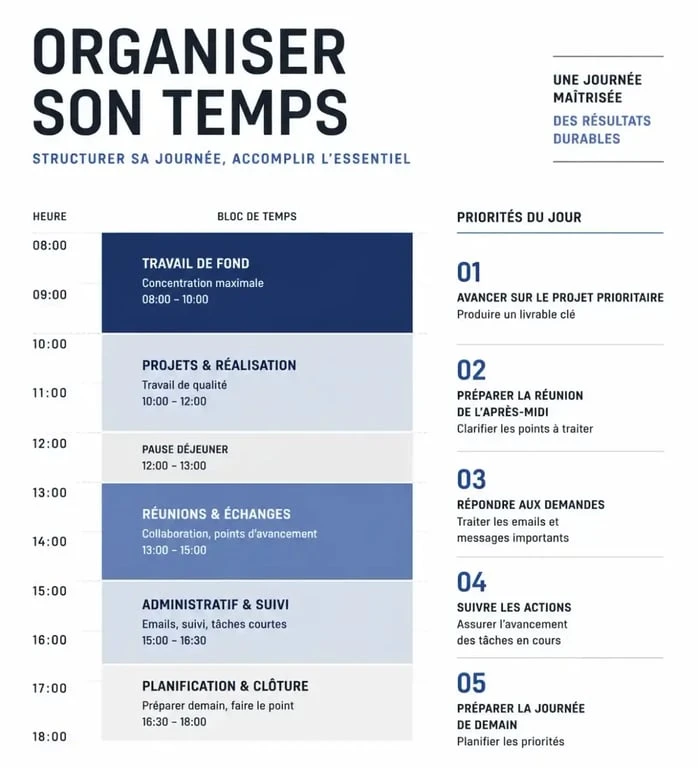
Une tâche sur une liste n’est pas encore du temps réservé. Associer vos priorités à votre agenda évite de confondre une journée remplie de rendez-vous avec une journée qui avance. Google Agenda permet de créer des événements récurrents, de partager certains calendriers et de réserver des blocs pour les tâches exigeantes : rédaction, préparation d’une réunion, facturation ou révision.
La méthode la plus simple consiste à garder une liste de tâches courte, puis à inscrire seulement les priorités du jour dans des créneaux réalistes. Prévoir une marge entre deux engagements est essentiel : un agenda sans respiration devient un programme impossible à tenir.
Forest pour rendre les interruptions visibles
Forest s’adresse aux personnes qui ont du mal à commencer ou qui consultent leur téléphone par réflexe. L’application s’appuie sur des sessions chronométrées et un mécanisme de gamification : l’effort de concentration est associé à une progression visuelle. Elle est particulièrement utile pour lancer une session de lecture, de révision ou de travail profond, sans prétendre remplacer une organisation de tâches.
Considérez vos notifications comme un canal qui laisse entrer en continu des demandes, des messages et des sollicitations dans votre attention. Fermer ce canal pendant 25 ou 50 minutes ne signifie pas devenir indisponible : cela revient à décider quand les informations peuvent vous atteindre. Avant une session, notez sur papier les interruptions qui vous viennent à l’esprit ; vous les traiterez ensuite sans casser votre élan.
Collaborer et automatiser sans multiplier les échanges
Dans une équipe, la productivité dépend souvent moins de la vitesse d’exécution que de la qualité des passages de relais . Un commentaire lié à une tâche, une date de validation et un document accessible au même endroit réduisent les relances dispersées par e-mail ou messagerie. Trello et Notion peuvent couvrir ce besoin pour des flux simples ; les projets plus structurés peuvent justifier un outil dédié comme Asana ou Wimi. Le repérage des activités chronophages aide à distinguer le temps consacré à la production de celui absorbé par les recherches, les relances ou les validations.
Zapier pour éliminer les copier-coller répétitifs
Zapier automatise une chaîne d’actions à partir d’un déclencheur. Par exemple, la réception d’un formulaire peut créer une tâche, envoyer une notification et ajouter une ligne dans un tableau. Ses automatisations, souvent appelées Zaps, évitent les recopies entre Gmail, Google Agenda, Slack, Trello ou d’autres services.
Commencez par une seule automatisation stable et vérifiable. Automatisez la transmission d’information, pas une décision importante : l’attribution d’une tâche à la bonne personne, la validation d’un contrat ou la suppression d’un fichier doivent conserver un contrôle humain. Documentez aussi le propriétaire du workflow pour éviter qu’une routine essentielle devienne incompréhensible après un départ.
Gratuit, confidentialité et adoption : les critères qui comptent vraiment
Une version gratuite est une excellente porte d’entrée, à condition de tester votre usage réel pendant quelques semaines. Ne payez pas pour une application parce qu’elle propose plus de vues ou d’intégrations : passez à une offre supérieure lorsque les limites empêchent concrètement votre travail, par exemple sur le nombre de collaborateurs, les automatisations ou l’historique.
- Compatibilité : vérifiez l’accès sur mobile, navigateur et ordinateur, ainsi que la qualité de la synchronisation entre appareils.
- Partage : contrôlez les droits d’accès, les invités, les commentaires et la possibilité d’assigner une tâche.
- Portabilité : assurez-vous de pouvoir exporter vos tâches, notes et documents avant d’y installer un système important.
- Confidentialité : examinez les paramètres de partage, la localisation des données et les conditions applicables aux contenus professionnels ou sensibles.
- Simplicité : privilégiez un outil que vous ouvrirez chaque jour plutôt qu’une plateforme très complète jamais mise à jour.
Pour démarrer, choisissez une application de tâches, un calendrier et, si nécessaire, un outil de concentration. Ajoutez une solution de projet ou d’automatisation seulement lorsqu’un besoin précis apparaît. Cette progression limite la surcharge d’outils et transforme l’application productivité en soutien concret, plutôt qu’en nouvelle source de travail.

- Coaching en gestion de projet : clarifier les décisions, pas multiplier les outils - 3 novembre 2026
- Hoverkart : pourquoi un kit « universel » peut ne pas convenir à votre hoverboard - 3 novembre 2026
- HubSpot marketing tout-en-un : des e-mails aux revenus, ce que la centralisation change - 2 novembre 2026
Partager cet article
Articles qui pourraient vous intéresser :
 Miniature YouTube IA : 3 leviers pour booster votre CTR sans compétences en design
 Logiciel Orchestra de gestion de projet : piloter portefeuille, ressources et arbitrages
 DeepSeek sans inscription : quel modèle, quels usages et quelles limites ?
 IA chinoise : des coûts réduits, mais des contraintes à mesurer