Installer une IA en local est possible avec 8 Go de RAM, à condition de choisir un modèle léger
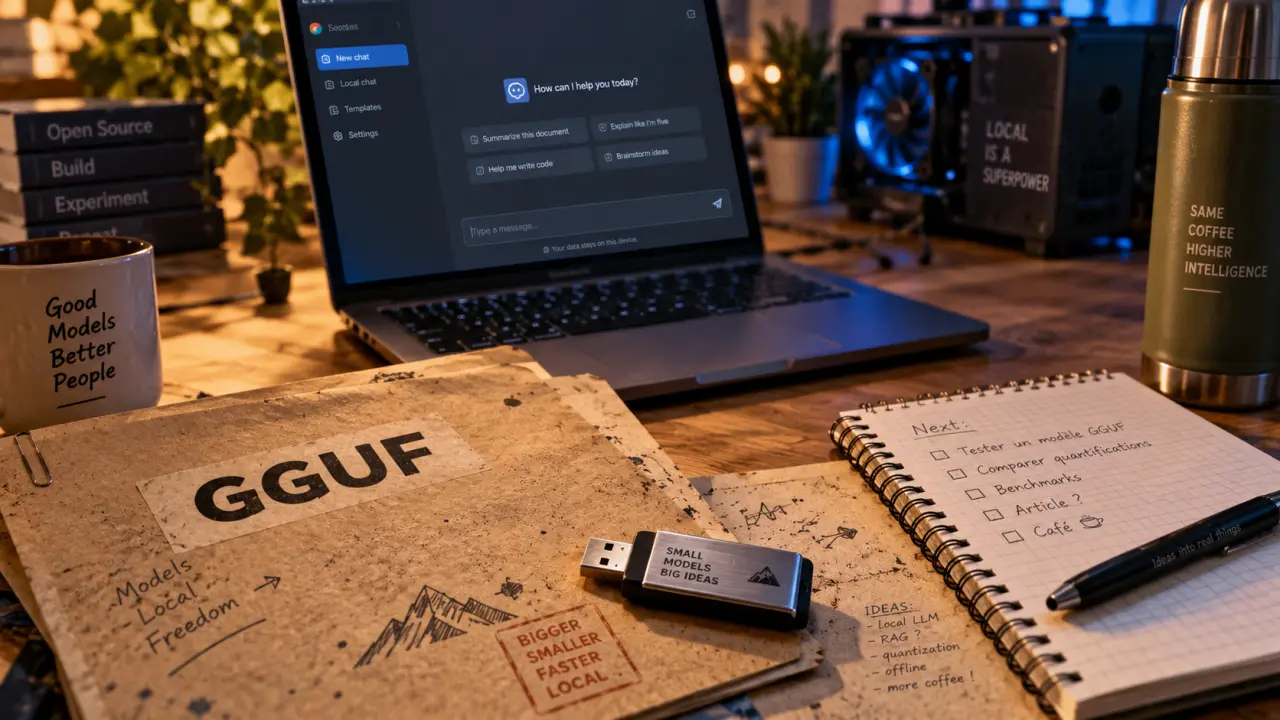
Installer une intelligence artificielle sur son ordinateur permet de dialoguer avec un modèle de langage sans envoyer ses textes, ses notes ou ses documents vers un service en ligne. La démarche reste accessible, à condition de choisir un outil adapté à sa machine et de commencer avec un modèle léger. Une IA locale ne remplace pas toujours les plateformes cloud les plus puissantes, mais elle permet de rédiger, résumer, traduire, coder ou consulter ses fichiers hors ligne.
Ce que signifie installer une IA sur son ordinateur
Installer une IA en local ne consiste pas à créer une intelligence artificielle de zéro ni à entraîner un modèle avec ses propres données. Il faut installer un logiciel capable d’exécuter un LLM, ou grand modèle de langage. Construit sur une architecture transformers, ce type de modèle génère du texte à partir d’une consigne en prédisant la suite la plus pertinente.
Quiz : Installer une IA locale
Le logiciel fournit le moteur et l’interface. Le modèle est le fichier qui contient les capacités linguistiques de l’IA. Les fichiers au format GGUF sont très utilisés en local, car ils sont conçus pour fonctionner avec un processeur ou une carte graphique tout en limitant la consommation de mémoire.
- Confidentialité : une fois le modèle téléchargé, les requêtes restent sur l’ordinateur.
- Usage hors ligne : aucune connexion permanente n’est nécessaire pour discuter avec l’IA.
- Maîtrise des coûts : il n’y a ni abonnement ni quota imposé par une plateforme distante.
- Personnalisation : l’utilisateur choisit le modèle, l’interface et parfois les réglages de génération.
Cette autonomie dépend toutefois de la mémoire disponible, de la puissance du processeur et de la carte graphique. Un modèle local peut aussi produire des erreurs ou inventer des informations. Il faut donc le considérer comme un assistant, et non comme une source de vérité.
Vérifier sa configuration avant le téléchargement
La RAM est le premier élément à vérifier. 8 Go de RAM constituent le minimum pour commencer avec des modèles modestes, tandis que 16 Go sont recommandés pour une utilisation plus confortable. Une carte graphique accélère nettement la génération, mais elle n’est pas indispensable. Un ordinateur équipé uniquement d’un processeur peut faire fonctionner une IA locale, avec une vitesse de réponse plus faible.
| Élément | Point de départ | Usage plus confortable |
|---|---|---|
| Mémoire vive | 8 Go de RAM | 16 Go de RAM ou davantage |
| Carte graphique | Facultative | 6 à 8 Go de VRAM |
| Stockage libre | Quelques gigaoctets | Assez d’espace pour plusieurs modèles |
| Système | Windows, macOS ou Linux selon l’outil | Système à jour et pilotes graphiques installés |
La taille du fichier donne une première indication. Un modèle 7B peut peser de 4 à 8 Go. À l’inverse, Baguettotron pèse 350 Mo et convient mieux à une première prise en main sur une machine limitée. Il faut aussi prévoir une marge, car le chargement du modèle, l’historique de conversation et le système d’exploitation utilisent eux aussi de la mémoire.
La carte graphique accélère, mais ne fait pas tout
Une carte graphique dotée de 6 à 8 Go de VRAM permet généralement de générer les réponses avec davantage de fluidité. Sans GPU compatible, choisissez une version quantifiée du modèle. La quantification réduit la précision numérique du fichier pour alléger son empreinte mémoire, sans empêcher une utilisation courante.
Pour résumer des notes ou reformuler un texte, un petit modèle bien choisi sera souvent plus utile qu’un modèle volumineux qui ralentit tout l’ordinateur. Le nombre de paramètres ne suffit donc pas à déterminer la qualité de l’expérience : la compatibilité avec la machine compte tout autant.
Choisir l’outil selon son niveau et son objectif
Plusieurs logiciels évitent d’installer manuellement Python, des bibliothèques et des dépendances complexes. Le choix dépend surtout de votre aisance technique et de l’usage prévu. Une interface graphique convient à une première installation, tandis qu’une ligne de commande est plus pratique pour automatiser des tâches ou connecter une application.
Téléchargez LM Studio pour exécuter des LLM localement · Installez LM Studio pour expérimenter facilement avec des modèles de langage sur votre ordinateur via une interface de chat intuitive.
| Outil | À privilégier pour | Atout principal |
|---|---|---|
| LM Studio | Débuter avec une interface graphique | Télécharger et utiliser des modèles dans une même application |
| Ollama | Développeurs et automatisations | Exécution en ligne de commande et API locale |
| GPT4All | Usage grand public | Approche simple de la conversation locale |
| Jan.ai | Utilisateurs recherchant une alternative open source | Interface dédiée aux modèles locaux |
LM Studio est le choix le plus direct si vous recherchez une fenêtre de discussion proche d’un service de chat. Ollama convient davantage lorsque l’IA doit répondre à une application, à un script ou à un outil de domotique. Open WebUI peut ensuite fournir une interface web de type messagerie au-dessus d’un moteur local comme Ollama.
Avant de télécharger un modèle depuis Hugging Face ou le catalogue d’un logiciel, vérifiez sa licence. La mention « open source » ne signifie pas automatiquement que le modèle est utilisable sans condition. Certaines licences encadrent notamment les usages commerciaux ou la redistribution.
Installer une première IA avec LM Studio en 5 étapes
Pour une première installation, une interface graphique réduit les risques d’erreur. Le principe reste le même sous Windows, macOS et Linux : installer l’application, télécharger un modèle compatible, le charger, puis lancer une conversation.
- Téléchargez LM Studio depuis son site officiel et installez la version correspondant à votre système d’exploitation.
- Ouvrez la recherche de modèles dans l’application. Filtrez les résultats avec le terme « GGUF » et choisissez une taille adaptée à votre mémoire disponible.
- Commencez par un modèle compact, par exemple une variante de Mistral, Gemma ou Ministral-3-3b. Avec seulement 8 Go de RAM, évitez d’emblée un modèle 7B.
- Téléchargez puis chargez le modèle. Si l’opération échoue par manque de mémoire, sélectionnez une quantification plus légère ou un modèle plus petit.
- Testez une consigne concrète, comme « Résume ce texte en cinq points » ou « Explique ce concept en français simple ». Vous pourrez ensuite ajuster la longueur des réponses et leur niveau de créativité.
Le réflexe du miroir : tester l’IA sur son vrai besoin
Un modèle local révèle rapidement les limites d’une consigne vague, d’un document mal organisé ou d’un contexte incomplet. Avant de conclure qu’un modèle est mauvais, reprenez le test avec un objectif précis, un format de sortie et les informations nécessaires.
Demandez par exemple une synthèse destinée à un client, avec un ton défini et une limite de longueur. Cette méthode améliore souvent davantage le résultat que le passage immédiat à un modèle plus volumineux. Elle permet aussi de comparer les modèles sur une tâche identique, au lieu de se fier à une impression générale.
Passer à Ollama pour utiliser une API locale
Ollama est pertinent lorsque l’IA doit être appelée par un programme plutôt qu’utilisée uniquement dans une fenêtre de discussion. Après son installation, le logiciel télécharge et exécute un modèle depuis le terminal. La logique est simple : lancer un modèle, puis lui adresser des requêtes locales.
Une fois le service actif, une application peut communiquer avec lui via son API locale. Cela permet de générer des brouillons depuis un outil interne, de classer des demandes, d’assister un script de développement ou de créer une interface personnalisée. Pour certains projets, Python 3.10+ sera nécessaire pour écrire le programme client. Python n’est toutefois pas requis pour utiliser simplement une interface comme LM Studio.
Ne rendez pas cette API accessible depuis Internet sans protection. Une IA locale peut traiter des informations sensibles, et une interface exposée par erreur peut ouvrir un accès à vos données ou à votre machine. Gardez l’écoute sur le réseau local, utilisez un mot de passe si l’interface le permet et évitez d’importer des fichiers dont vous ne connaissez pas l’origine.
Résoudre les lenteurs et les erreurs les plus fréquentes
Le manque de mémoire est le problème le plus courant. Le modèle peut refuser de se charger, l’application peut se fermer ou l’ordinateur peut ralentir fortement. Réduisez alors la taille du modèle ou choisissez une quantification plus légère. Fermez également les logiciels qui consomment beaucoup de RAM avant de relancer l’outil.
- Réponses très lentes : testez un modèle plus petit, limitez la longueur de sortie et vérifiez que les pilotes de la carte graphique sont à jour.
- Texte incohérent : reformulez la demande, ajoutez un contexte précis et essayez un autre modèle avant de multiplier les réglages.
- Échec de téléchargement : contrôlez l’espace disque disponible et reprenez le fichier depuis le catalogue officiel de l’outil ou la page du modèle.
- Documents confidentiels : vérifiez que le mode local est actif et désactivez toute synchronisation ou fonction cloud non souhaitée.
Commencer avec un modèle léger reste la stratégie la plus simple. Une IA locale stable, rapide et adaptée à une tâche précise sera plus utile qu’une installation ambitieuse difficile à faire fonctionner. Une fois ce premier modèle maîtrisé, vous pourrez comparer d’autres variantes, ajouter une interface web ou intégrer l’API à vos propres projets.

Partager cet article
Articles qui pourraient vous intéresser :
 DeepSeek AI : accès officiels, modèles et bons réflexes avant de vous connecter
 Agenda des salons IA 2025 : dates, villes et critères pour choisir le bon événement
 Limova intelligence artificielle : automatiser emails, prospection et contenu sans coder
 VMware cloud computing : du SDDC au cloud hybride, sans rupture de gestion